Cách chuyển chữ màu đỏ sang in đậm tự động trong Microsoft Word
Trong quá trình soạn thảo văn bản, đặc biệt là các tài liệu dài như đề thi, báo cáo hay giáo án, việc định dạng lại nội dung thường tốn rất nhiều thời gian nếu thực hiện thủ công. Một tình huống phổ biến là cần chuyển toàn bộ chữ màu đỏ sang dạng in đậm để làm nổi bật thông tin. Thay vì chỉnh sửa từng đoạn, Microsoft Word cung cấp công cụ giúp bạn thực hiện việc này một cách tự động, nhanh chóng và chính xác.
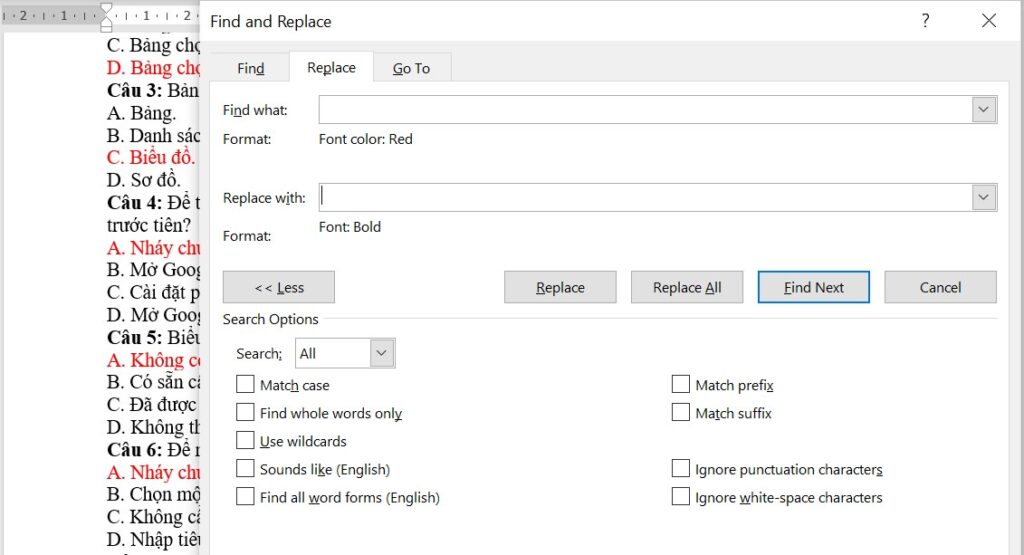
Để chuyển toàn bộ chữ màu đỏ sang in đậm trong Word, bạn có thể sử dụng chức năng Find & Replace (Tìm và thay thế) theo các bước sau:
Trước hết, mở tài liệu Word cần chỉnh sửa. Sau đó, nhấn tổ hợp phím Ctrl + H để mở hộp thoại Find & Replace.
Tiếp theo, trong cửa sổ vừa mở, bạn nhấn vào nút More >> để hiển thị các tùy chọn nâng cao. Đây là bước quan trọng giúp bạn có thể tìm kiếm và thay thế dựa trên định dạng chữ.
Tại phần Find what, bạn không cần nhập nội dung mà chỉ cần thiết lập định dạng (chỉ click vào ô). Nhấn vào Format → Font, sau đó chọn Font Color (Màu chữ) là màu đỏ, rồi nhấn OK. Lúc này, Word sẽ hiểu rằng bạn muốn tìm tất cả những đoạn văn bản có màu đỏ.
Tiếp tục, chuyển sang phần Replace with, bạn cũng không cần nhập nội dung chữ (chỉ click vào ô). Nhấn Format → Font một lần nữa, sau đó tích chọn Bold (in đậm) rồi nhấn OK. Điều này có nghĩa là tất cả các đoạn chữ màu đỏ sẽ được thay thế bằng định dạng in đậm.
Cuối cùng, nhấn Replace All để Word tự động áp dụng thay đổi cho toàn bộ văn bản. Chỉ trong vài giây, tất cả chữ màu đỏ sẽ được chuyển sang dạng in đậm mà không cần thao tác thủ công từng đoạn.
Việc sử dụng tính năng Find & Replace không chỉ giúp tiết kiệm thời gian mà còn đảm bảo tính chính xác và đồng bộ trong định dạng văn bản. Đây là một kỹ năng nhỏ nhưng rất hữu ích, đặc biệt đối với những ai thường xuyên làm việc với tài liệu dài. Áp dụng đúng cách, bạn sẽ nâng cao hiệu quả công việc và xử lý văn bản chuyên nghiệp hơn.