Hướng dẫn chi tiết Voice Cloning bằng MiniMax Audio: Tạo giọng nói AI giống thật 100%
Nếu bạn đang tìm một công cụ giúp tạo bản sao giọng nói bằng AI nhanh chóng, tự nhiên và dễ sử dụng, thì MiniMax Audio (Speech 2.8) là một lựa chọn rất đáng trải nghiệm. Với công nghệ Voice Cloning hiện đại, nền tảng này cho phép bạn sao chép giọng nói từ một đoạn ghi âm ngắn và chuyển đổi văn bản thành giọng đọc có ngữ điệu gần giống giọng thật. Điều này đặc biệt hữu ích cho việc làm video, lồng tiếng, podcast, sách nói hoặc xây dựng nhân vật AI cá nhân hóa. Dưới đây là hướng dẫn chi tiết cách sử dụng Voice Cloning trên MiniMax Audio (Speech 2.8) dành cho người dùng phổ thông trên phiên bản web.
1. Giới thiệu về Voice Cloning của MiniMax
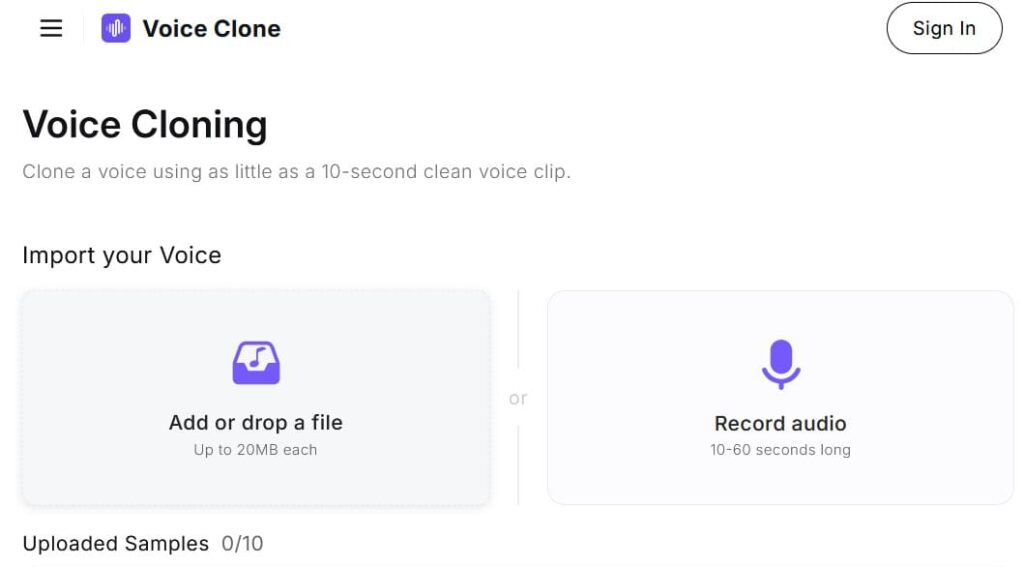
MiniMax Speech 2.8 cho phép clone giọng nói chỉ với 10 giây âm thanh sạch.
Hệ thống sẽ nắm bắt rất tốt đặc trưng giọng (giọng nam/nữ, độ trầm/bổng, nhịp điệu, hơi thở, cách phát âm), giúp giọng clone nghe cực kỳ tự nhiên và giống bản gốc.
Yêu cầu mẫu âm thanh:
- Độ dài: Tối thiểu 10 giây, khuyến nghị 15 – 60 giây (tốt nhất 30 giây).
- Định dạng: MP3, WAV, M4A.
- Dung lượng: Không quá 20 MB.
- Chất lượng: Âm thanh sạch, ghi ở môi trường yên tĩnh, không có tiếng ồn nền, echo, nhiều người nói lẫn. Nói tự nhiên, rõ ràng.
Lưu ý quan trọng:
- Giọng càng sạch → clone càng giống.
- Nếu âm thanh có tạp âm, bạn có thể dùng công cụ noise separation của MiniMax, nhưng chất lượng giọng có thể giảm nhẹ.
2. Hướng dẫn từng bước Voice Cloning (Web)
Bước 1: Truy cập trang MiniMax Audio
- Truy cập: https://www.minimax.io/audio
- Đăng ký / Đăng nhập tài khoản (dùng email hoặc Google, rất nhanh).
Bước 2: Vào phần Voice Cloning
- Trong menu chính hoặc dashboard, tìm và click vào Voice Clone hoặc Voices → Voice Cloning.
- Bạn sẽ thấy giao diện với hai lựa chọn chính:
- Record audio (Ghi âm trực tiếp)
- Upload file (Tải file âm thanh lên)
Bước 3: Chuẩn bị và tải/ghi âm thanh mẫu
- Cách 1 – Ghi âm trực tiếp:
- Nhấn Record audio.
- Nói một đoạn văn bản tự nhiên khoảng 20–40 giây (ví dụ: giới thiệu bản thân, đọc một đoạn tin tức…).
- Nói rõ ràng, tốc độ vừa phải, giữ khoảng cách micro ổn định.
- Nhấn Stop khi xong.
- Cách 2 – Tải file lên:
- Chuẩn bị sẵn file âm thanh sạch trên máy.
- Kéo thả file hoặc nhấn Upload để chọn file.
- Hệ thống sẽ kiểm tra độ dài và chất lượng.
Bước 4: Đặt tên và Clone giọng
- Đặt tên cho giọng clone (ví dụ: “Giong_Toan_VN”, “MyVoice_Male”…).
- Nhấn Clone hoặc Create Voice.
- Quá trình clone thường mất chỉ vài giây đến dưới 1 phút.
- Khi hoàn tất, hệ thống sẽ thông báo và tạo ra một Voice ID (hoặc hiển thị giọng mới trong danh sách Voices).
Bước 5: Kiểm tra và sử dụng giọng đã clone
- Quay lại phần Text-to-Speech.
- Trong danh sách giọng nói, chọn giọng bạn vừa clone.
- Nhập văn bản thử (có thể thêm cảm xúc: happy, sad, calm…).
- Nhấn Generate để nghe thử.
- Nếu hài lòng, bạn có thể dùng giọng này để tạo audio dài, voice-over, podcast, video…
3. Mẹo để có chất lượng Voice Cloning tốt nhất
- Ghi âm ở phòng yên tĩnh, dùng tai nghe có mic hoặc micro chất lượng tốt.
- Nói với tốc độ bình thường, không thì thầm hay hét to.
- Tránh đọc quá nhanh hoặc có nhiều cảm xúc mạnh ở mẫu clone (nên giữ giọng trung tính tự nhiên).
- Dùng đoạn nói có nhiều nguyên âm và phụ âm đa dạng để AI học tốt hơn.
- Sau khi clone, bạn vẫn có thể điều chỉnh tốc độ (speed), cao độ (pitch), âm lượng (volume) và cảm xúc khi tạo speech.
4. Lưu ý khi sử dụng
- Mỗi tài khoản mới thường có một số lượt clone miễn phí.
- Giọng clone có thể bị xóa nếu không sử dụng trong thời gian dài (thường 7 ngày nếu không dùng).
- Chỉ nên clone giọng của chính mình hoặc giọng bạn có quyền sử dụng hợp pháp.
- Hỗ trợ tốt tiếng Việt, nhưng chất lượng cao nhất vẫn là khi mẫu âm thanh và văn bản đều bằng tiếng Việt.
Chúc bạn thành công!