Hướng dẫn sao lưu driver máy tính Windows đơn giản, nhanh chóng và hiệu quả
Driver là thành phần quan trọng giúp hệ điều hành Windows giao tiếp và điều khiển các thiết bị phần cứng như WiFi, âm thanh, card màn hình, bàn phím, chuột… Khi cài lại Windows hoặc máy tính gặp lỗi nghiêm trọng, nếu không sao lưu driver trước, bạn có thể mất khá nhiều thời gian để tìm, tải và cài đặt lại từng driver. Vì vậy, việc sao lưu driver là thao tác cần thiết giúp máy tính luôn sẵn sàng phục hồi, đảm bảo hoạt động ổn định và tránh gián đoạn công việc.
Trước khi tiến hành sao lưu driver, bạn cần sử dụng máy tính trong trạng thái hoạt động ổn định và có quyền quản trị viên (Administrator). Nên chuẩn bị sẵn một thư mục để chứa driver sao lưu và tốt nhất nên đặt ở ổ khác ngoài ổ C để tránh mất dữ liệu khi cài lại Windows.
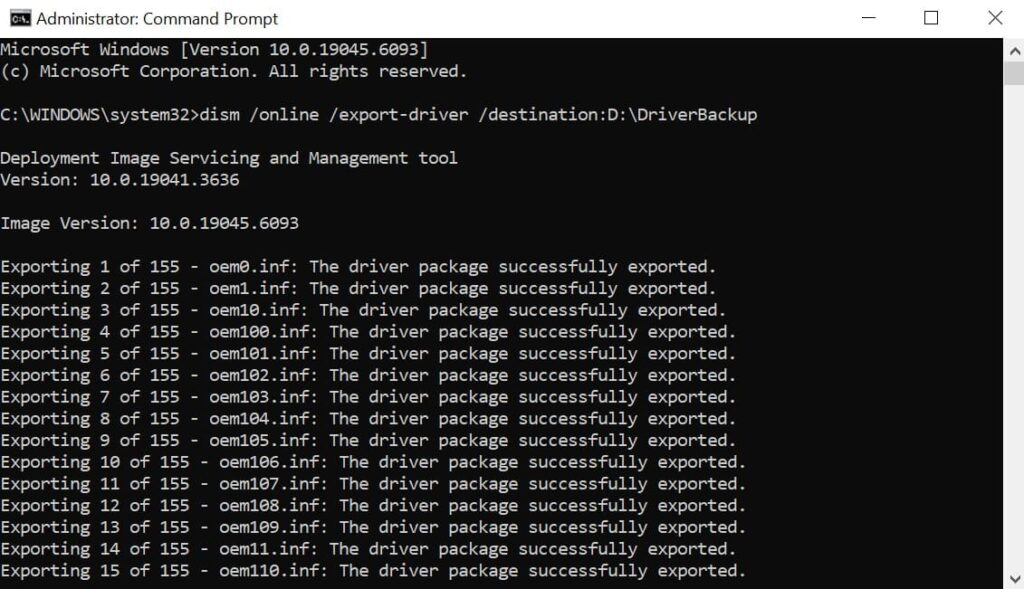
Đầu tiên, bạn hãy mở Command Prompt hoặc PowerShell với quyền Administrator. Cách thực hiện rất đơn giản: nhấn nút Start, gõ “CMD” hoặc “PowerShell”, sau đó nhấn chuột phải và chọn “Run as Administrator”. Khi cửa sổ dòng lệnh mở ra, bạn chỉ cần nhập lệnh:
dism /online /export-driver /destination:D:\DriverBackup
Trong đó, D:\DriverBackup là nơi lưu driver sao lưu. Bạn có thể thay đổi sang thư mục khác như E:\Driver hoặc USB nếu muốn. Sau khi nhấn Enter, hệ thống sẽ tự động quét và sao lưu toàn bộ driver trên máy vào thư mục đã chọn. Thời gian thực hiện nhanh hay chậm phụ thuộc vào số lượng driver trên máy.
Ngoài DISM, bạn cũng có thể sử dụng công cụ PNPUtil trên các phiên bản Windows 10 và Windows 11 mới với lệnh:
pnputil /export-driver * D:\DriverBackup
Cách sử dụng và kết quả gần như tương tự, giúp bạn có thêm lựa chọn khi cần.
Sau khi hoàn thành, bạn mở thư mục sao lưu để kiểm tra. Nếu thấy xuất hiện nhiều thư mục con có tên nhà sản xuất như Intel, Realtek, NVIDIA…, nghĩa là quá trình sao lưu đã thành công. Khi cần khôi phục driver sau khi cài lại Windows, bạn chỉ cần mở Device Manager, chọn thiết bị còn thiếu driver, chọn Update driver, sau đó chọn Browse my computer for drivers và trỏ đến thư mục đã sao lưu. Windows sẽ tự động tìm và cài đặt driver phù hợp.
Trong quá trình thực hiện, bạn nên lưu ý một số điểm như không chỉnh sửa các file trong thư mục driver đã sao lưu, nên lưu ra USB hoặc ổ cứng khác để đảm bảo an toàn dữ liệu, và nên sao lưu khi hệ thống hoạt động ổn định để đảm bảo chất lượng driver tốt nhất.
Sao lưu driver là một thao tác đơn giản nhưng mang lại lợi ích lớn, giúp người dùng tiết kiệm thời gian, chủ động khi cài đặt lại Windows và đảm bảo máy tính luôn hoạt động ổn định. Chỉ với vài dòng lệnh dễ thực hiện, bạn đã có thể tạo cho mình một “bộ cứu hộ driver” an toàn và hữu ích. Nếu cần hướng dẫn cụ thể hơn cho từng phiên bản Windows hoặc muốn thiết lập sao lưu tự động, bạn có thể tiếp tục trao đổi để được hỗ trợ chi tiết hơn.