Hướng dẫn đồng bộ âm thanh giữa các video bằng CapCut nhanh và chính xác
Khi quay video bằng nhiều thiết bị hoặc nhiều góc máy khác nhau, một vấn đề thường gặp là âm thanh giữa các video không khớp với nhau. Điều này khiến việc chỉnh sửa video trở nên khó khăn, đặc biệt khi dựng video phỏng vấn, video sự kiện, vlog nhiều góc quay hoặc video bài giảng. Nếu căn chỉnh thủ công, bạn có thể mất rất nhiều thời gian để kéo từng clip cho khớp âm thanh.
May mắn là phần mềm CapCut đã tích hợp tính năng đồng bộ âm thanh tự động (Auto Sync hoặc Synchronize) giúp bạn căn chỉnh nhiều video dựa trên sóng âm thanh chỉ trong vài giây. Nhờ đó, quá trình dựng video trở nên nhanh chóng, chính xác và chuyên nghiệp hơn.
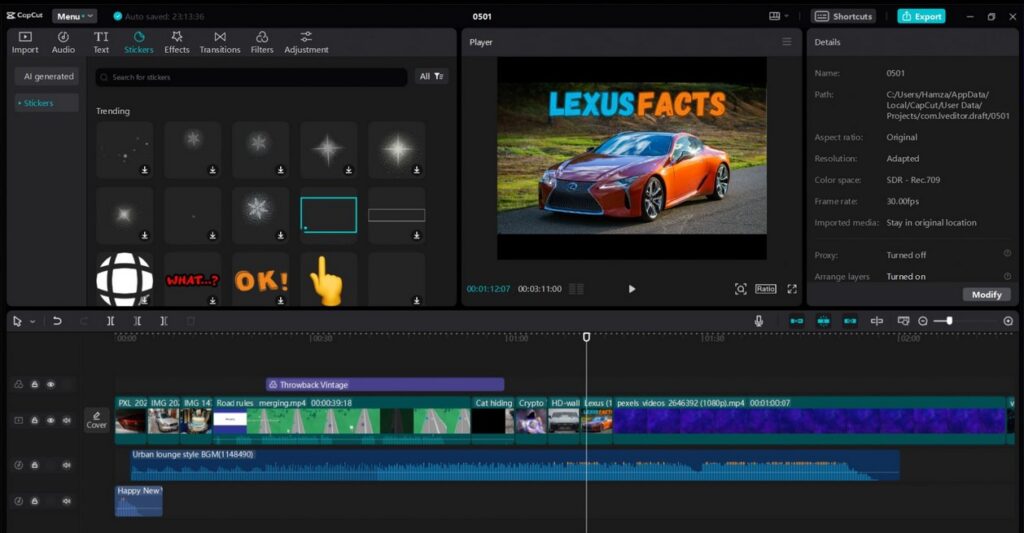
Trong bài viết này, bạn sẽ được hướng dẫn chi tiết cách đồng bộ âm thanh giữa các video bằng CapCut một cách đơn giản và hiệu quả.
Đồng bộ âm thanh video là gì?
Đồng bộ âm thanh (Audio Sync) là quá trình căn chỉnh các video khác nhau để âm thanh và hình ảnh khớp thời gian với nhau. Điều này thường được sử dụng khi quay video bằng nhiều camera hoặc khi ghi âm bằng thiết bị riêng.
Ví dụ:
- Quay sự kiện bằng 2–3 máy quay khác nhau
- Quay vlog với nhiều góc máy
- Quay bài giảng bằng điện thoại nhưng ghi âm bằng micro rời
- Quay phỏng vấn nhiều góc quay
Trong những trường hợp này, các video đều có nội dung âm thanh giống nhau, nhưng thời điểm bắt đầu ghi hình khác nhau. Khi dựng video, bạn cần đồng bộ các clip để đảm bảo hình và âm khớp chính xác.
Lợi ích khi đồng bộ âm thanh bằng CapCut
CapCut là một phần mềm chỉnh sửa video phổ biến hiện nay với giao diện đơn giản nhưng vẫn có nhiều tính năng mạnh mẽ. Việc đồng bộ âm thanh bằng CapCut mang lại nhiều lợi ích:
Tiết kiệm thời gian chỉnh sửa
Thay vì phải kéo từng clip để khớp sóng âm thanh, CapCut sẽ tự động phân tích và căn chỉnh chỉ trong vài giây.
Độ chính xác cao
Phần mềm sử dụng phân tích sóng âm thanh để xác định vị trí trùng khớp giữa các video, giúp kết quả đồng bộ rất chính xác.
Dễ sử dụng
Ngay cả người mới bắt đầu cũng có thể thực hiện thao tác đồng bộ âm thanh chỉ với vài bước đơn giản.
Phù hợp cho nhiều loại video
Tính năng này đặc biệt hữu ích khi dựng:
- Video YouTube
- Video phỏng vấn
- Video sự kiện
- Video bài giảng
- Video vlog nhiều góc quay
Chuẩn bị trước khi đồng bộ âm thanh
Trước khi thực hiện đồng bộ, bạn cần chuẩn bị một số yếu tố sau:
- Các video cần đồng bộ âm thanh
- Máy tính đã cài đặt CapCut
- Các video phải có âm thanh rõ ràng và giống nhau ở một số đoạn
Sau đó, bạn tạo một Project mới trong CapCut và nhập tất cả các video vào dự án.
Hướng dẫn đồng bộ âm thanh giữa các video bằng CapCut
Dưới đây là các bước thực hiện chi tiết.
Bước 1: Tạo dự án mới trong CapCut
Mở phần mềm CapCut trên máy tính.
Tại giao diện chính, chọn New Project để tạo dự án mới.
Sau đó chọn Import và thêm tất cả các video cần đồng bộ vào phần Media.
Bước 2: Thêm video vào Timeline
Kéo từng video từ thư viện Media xuống Timeline.
Mỗi video nên đặt trên một track riêng để CapCut có thể xử lý chính xác.
Ví dụ:
- Video góc quay chính ở track 1
- Video góc quay phụ ở track 2
- Video quay từ điện thoại ở track 3
Việc tách track sẽ giúp bạn dễ dàng chỉnh sửa sau khi đồng bộ.
Bước 3: Chọn các video cần đồng bộ
Giữ phím Ctrl và click chọn tất cả các clip cần đồng bộ âm thanh.
Bạn cũng có thể kéo chuột để chọn nhiều clip cùng lúc.
Khi các clip đã được chọn, chúng sẽ được bôi sáng trên Timeline.
Bước 4: Sử dụng tính năng đồng bộ âm thanh
Sau khi chọn các video:
- Click chuột phải vào một clip bất kỳ
- Chọn Synchronize hoặc Auto Sync
CapCut sẽ bắt đầu phân tích âm thanh của các video.
Quá trình này thường chỉ mất vài giây tùy độ dài clip.
Sau khi hoàn tất, phần mềm sẽ tự động căn chỉnh vị trí các video trên Timeline để âm thanh khớp với nhau.
Bước 5: Kiểm tra kết quả
Sau khi đồng bộ xong, hãy phát thử video trên Timeline để kiểm tra.
Bạn nên chú ý:
- Khẩu hình nhân vật có khớp với âm thanh không
- Các video có chạy đồng bộ với nhau không
Nếu mọi thứ chính xác, bạn có thể tiếp tục bước chỉnh sửa video như cắt ghép, thêm hiệu ứng hoặc chuyển cảnh.
Cách chọn nguồn âm thanh tốt nhất
Sau khi đồng bộ, bạn thường sẽ có nhiều track âm thanh khác nhau. Tuy nhiên, bạn chỉ nên sử dụng một nguồn âm thanh chính để đảm bảo chất lượng tốt nhất.
Thông thường nên chọn:
- Micro rời
- Máy ghi âm chuyên dụng
- Camera có micro tốt
Sau đó:
- Tắt tiếng các track âm thanh khác
- Giữ lại track âm thanh chất lượng nhất
Cách này giúp video có âm thanh rõ ràng và chuyên nghiệp hơn.
Mẹo giúp đồng bộ âm thanh chính xác hơn
Để CapCut nhận diện âm thanh dễ dàng, bạn nên áp dụng một số mẹo sau khi quay video.
Vỗ tay hoặc tạo âm thanh lớn ở đầu video
Trước khi bắt đầu quay, hãy vỗ tay hoặc gõ bàn một lần. Âm thanh này sẽ tạo ra đỉnh sóng âm rõ ràng, giúp phần mềm đồng bộ dễ hơn.
Tránh môi trường quá nhiều tạp âm
Tiếng ồn quá lớn có thể khiến phần mềm khó nhận diện âm thanh chính.
Sử dụng micro ngoài
Micro rời thường ghi âm rõ hơn so với micro tích hợp trong máy quay hoặc điện thoại.
Không cắt video trước khi đồng bộ
Hãy đồng bộ âm thanh trước, sau đó mới tiến hành cắt ghép video.
Những lỗi thường gặp khi đồng bộ âm thanh
Trong một số trường hợp, việc đồng bộ có thể không chính xác. Nguyên nhân thường là:
- Âm thanh giữa các video quá khác nhau
- Một video không có âm thanh
- Video bị tạp âm quá nhiều
Nếu gặp tình huống này, bạn có thể thử:
- Chọn lại các clip có âm thanh rõ ràng
- Đồng bộ từng nhóm video nhỏ
- Căn chỉnh thủ công bằng sóng âm thanh
Đồng bộ âm thanh là một kỹ thuật quan trọng khi dựng video nhiều góc quay. Nếu thực hiện thủ công, quá trình này có thể mất rất nhiều thời gian và dễ xảy ra sai sót.
Nhờ tính năng Auto Sync trong CapCut, bạn có thể đồng bộ âm thanh giữa nhiều video một cách nhanh chóng, chính xác và dễ dàng. Chỉ cần vài thao tác đơn giản, các clip sẽ được căn chỉnh tự động giúp việc dựng video trở nên chuyên nghiệp hơn.
Nếu bạn thường xuyên làm video YouTube, video bài giảng, vlog hoặc video sự kiện, việc sử dụng tính năng đồng bộ âm thanh trong CapCut sẽ giúp tiết kiệm thời gian và nâng cao chất lượng sản phẩm video của bạn.