Hướng dẫn tạo infographic chuyên nghiệp chỉ bằng ChatGPT từ file Word có sẵn
Hiện nay, bạn hoàn toàn có thể tạo infographic từ một file Word dài (nghị quyết, báo cáo, kế hoạch, đề án…) chỉ bằng OpenAI mà không cần dùng thêm công cụ thiết kế trung gian như Canva. ChatGPT có thể thực hiện gần như toàn bộ quy trình: đọc tài liệu, phân tích nội dung, tóm tắt ý chính, xây dựng bố cục và tạo hình infographic hoàn chỉnh.
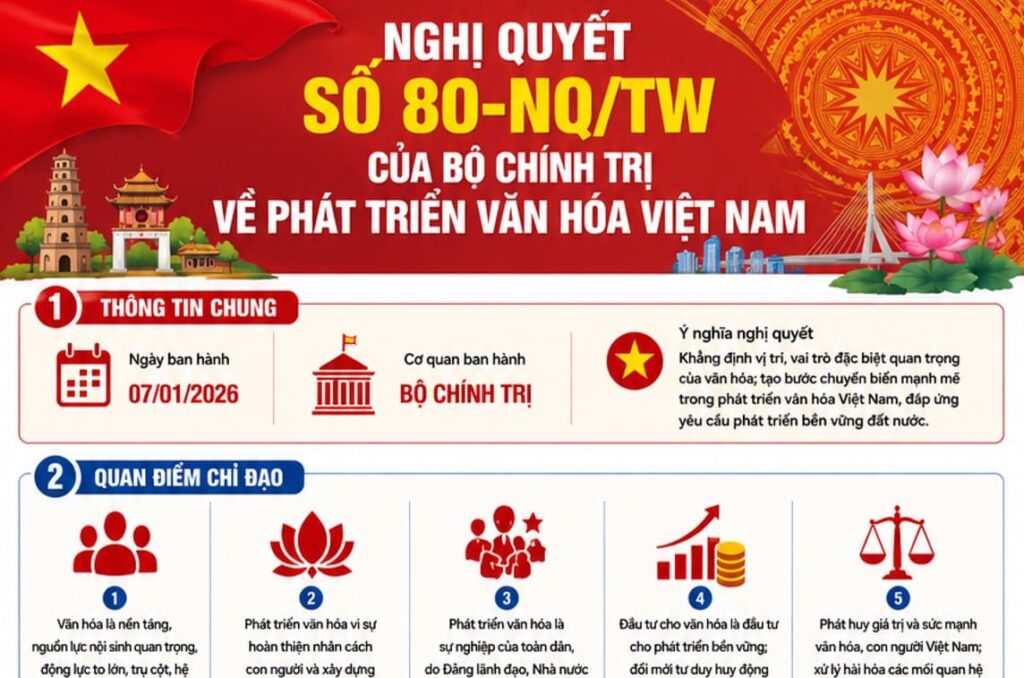
Dưới đây là quy trình đầy đủ tạo infographic chuyên nghiệp chỉ bằng ChatGPT từ file Word có sẵn.
Bước 1: Chuẩn bị file Word nguồn
Chuẩn bị file .docx hoặc .pdf chứa nội dung cần chuyển thành infographic.
Nguồn phù hợp:
- Nghị quyết
- Chỉ thị
- Báo cáo tổng kết
- Kế hoạch
- Tài liệu tuyên truyền
Yêu cầu:
- Nội dung đầy đủ
- Cấu trúc rõ
- Văn bản sạch
- Không lỗi định dạng
Mục tiêu:
Biến tài liệu dài thành nội dung trực quan, dễ hiểu.
Bước 2: Upload file vào ChatGPT
Mở ChatGPT.
Upload file Word.
Sau đó nhập prompt:
Đọc toàn bộ file Word đính kèm.
Phân tích nội dung và thực hiện:
- Xác định nội dung trọng tâm
- Tóm tắt ý chính
- Loại bỏ phần diễn giải dài
- Trích xuất số liệu quan trọng
- Giữ đúng tinh thần văn bản
- Viết lại ngắn gọn để làm infographic
Yêu cầu:
- Không sao chép nguyên văn
- Văn phong chính luận
- Súc tích
- Rõ ý
- Dễ trình bày trực quan
ChatGPT sẽ chuyển văn bản dài thành nội dung cô đọng.
Bước 3: Yêu cầu ChatGPT chia bố cục infographic
Sau khi tóm tắt xong:
Sắp xếp lại nội dung thành bố cục infographic dọc gồm:
- Tiêu đề chính
- Thông tin chung
- Quan điểm chỉ đạo
- Mục tiêu đến năm 2030
- Tầm nhìn đến năm 2045
- Nhiệm vụ và giải pháp
- Tổ chức thực hiện
Yêu cầu:
- Mỗi mục ngắn gọn
- Dùng bullet
- Có tiêu đề rõ
- Có nội dung trọng tâm
Kết quả sẽ thành cấu trúc infographic.
Bước 4: Yêu cầu ChatGPT tạo hình infographic
Đây là bước quan trọng.
Prompt:
Thiết kế infographic dọc chuyên nghiệp từ nội dung vừa tóm tắt.
Yêu cầu:
- Tự động thiết kế hình infographic hoàn chỉnh
- Kích thước A4 dọc hoặc 1080×1920
- Chủ đề chính trị – tuyên truyền
- Tông màu đỏ, vàng, trắng, xanh dương
- Phong cách hiện đại
- Flat design
- Vector icon
- Có trống đồng
- Có cờ đỏ sao vàng
- Có hoa sen
- Có biểu tượng văn hóa Việt Nam
Bố cục:
- Tiêu đề lớn
- Khối thông tin chung
- Khối quan điểm chỉ đạo
- Khối mục tiêu
- Khối tầm nhìn
- Timeline nhiệm vụ
- Khối tổ chức thực hiện
Thiết kế rõ ràng, dễ đọc, phù hợp tuyên truyền chi bộ, đoàn thể, trường học.
ChatGPT sẽ tạo ảnh infographic trực tiếp.
Bước 5: Nếu nội dung quá dài, chia nhiều lần
Ví dụ tài liệu 30–50 trang.
Làm theo chuỗi:
Lần 1:
Upload file.
Prompt:
Tóm tắt phần I và II để làm infographic.
Lần 2:
Tóm tắt phần III và IV để làm infographic.
Lần 3:
Ghép toàn bộ nội dung đã tóm tắt thành infographic hoàn chỉnh.
Cách này giúp AI xử lý tốt hơn.
Bước 6: Tối ưu chất lượng infographic
Có thể yêu cầu thêm:
Muốn đẹp hơn:
Thiết kế lại đẹp hơn, chuyên nghiệp hơn, cân đối hơn.
Muốn ít chữ hơn:
Rút gọn nội dung xuống 40%.
Muốn nổi bật số liệu:
Làm nổi bật các chỉ tiêu bằng số lớn.
Muốn đúng chất tuyên truyền:
Thiết kế theo phong cách infographic tuyên giáo của Đảng.
Công thức prompt chuẩn
Công thức làm nhanh:
Upload file → Phân tích → Tóm tắt → Chia bố cục → Thiết kế infographic
Prompt tổng hợp:
Đọc file Word đính kèm và thực hiện toàn bộ quy trình:
- Phân tích nội dung
- Tóm tắt ý chính
- Chia bố cục infographic
- Thiết kế infographic hoàn chỉnh
Yêu cầu:
- Không sao chép nguyên văn
- Giữ đúng tinh thần văn bản
- Nội dung súc tích
- Bố cục khoa học
- Thiết kế chuyên nghiệp
- Phù hợp tuyên truyền chính trị
- Dạng dọc
- Dễ chia sẻ mạng xã hội
Đây là cách nhanh nhất để biến một file Word dài thành infographic hoàn chỉnh chỉ với ChatGPT, không cần biết thiết kế, không cần dùng phần mềm đồ họa.