DeskIn là gì? Tính năng, cách hoạt động và ứng dụng điều khiển máy tính từ xa
DeskIn là phần mềm điều khiển từ xa cho máy tính.
Nó cho phép truy cập và thao tác lên máy tính qua Internet.
Bạn có thể dùng DeskIn trên Windows hoặc macOS, thiết bị di động, truyền file và hỗ trợ kỹ thuật.
Trong bài viết này, VniTeach sẽ giúp bạn tìm hiểu DeskIn là gì và các tính năng nổi bật.
Ngoài ra, nó trình bày ưu điểm và những trường hợp nên sử dụng DeskIn.
DeskIn là gì?
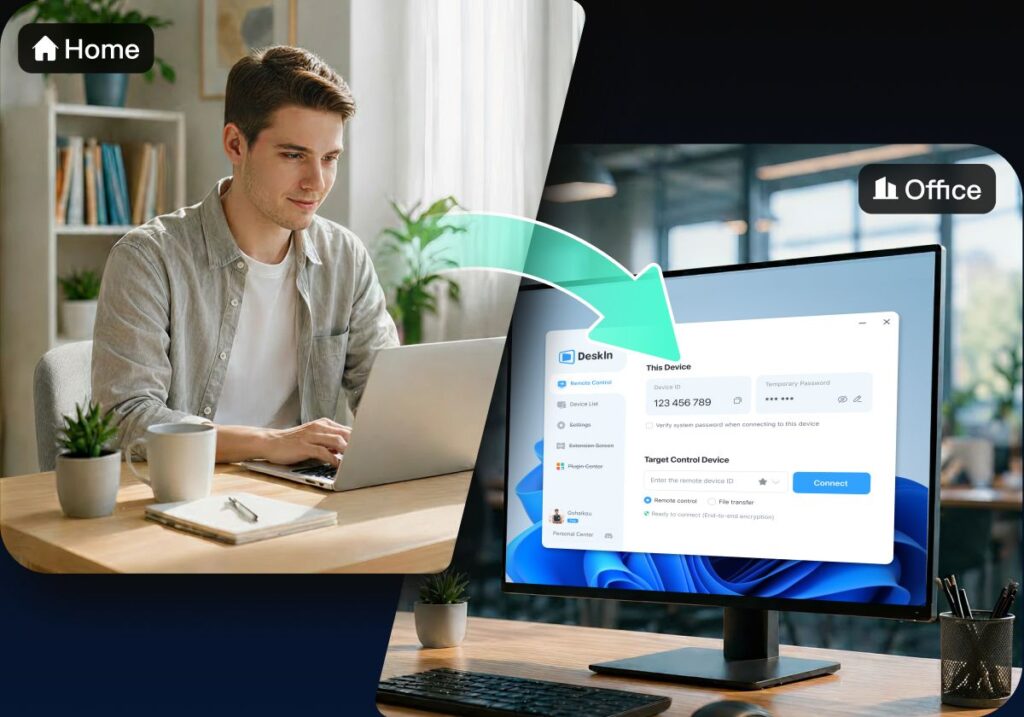
DeskIn là một nền tảng Remote Desktop được phát triển để kết nối qua Internet. Nó cho phép điều khiển từ xa thiết bị qua Internet.
Thay vì phải ngồi trực tiếp trước máy tính, người dùng có thể sử dụng một máy tính hoặc điện thoại khác để truy cập vào thiết bị cần điều khiển.
Ví dụ, bạn đang ở nhà nhưng cần truy cập vào máy tính tại trường học. Nếu máy tính đó đã được cài đặt và cấu hình DeskIn, bạn có thể kết nối từ xa để:
- Điều khiển chuột và bàn phím.
- Mở và sử dụng phần mềm.
- Xem màn hình máy tính.
- Sao chép và truyền file.
- Thực hiện các thao tác quản trị.
- Hỗ trợ xử lý sự cố từ xa.
DeskIn hướng đến nhiều nhóm người dùng, từ cá nhân, nhân viên IT cho đến doanh nghiệp và tổ chức giáo dục.
DeskIn hoạt động như thế nào?
Về cơ bản, DeskIn hoạt động theo mô hình kết nối giữa thiết bị điều khiển và thiết bị được điều khiển.
Quy trình thường gồm:
Bước 1: Cài DeskIn trên máy tính hoặc thiết bị cần truy cập.
Bước 2: Cài DeskIn trên thiết bị dùng để điều khiển.
Bước 3: Đăng nhập hoặc sử dụng thông tin nhận diện của thiết bị cần kết nối.
Bước 4: Xác thực quyền truy cập.
Bước 5: Kết nối và bắt đầu điều khiển thiết bị từ xa.
Điều này đặc biệt hữu ích khi máy tính cần hỗ trợ kỹ thuật đang ở một địa điểm khác.
Các tính năng nổi bật của DeskIn
1. Điều khiển máy tính từ xa
Đây là chức năng quan trọng nhất của DeskIn.
Người dùng có thể điều khiển chuột, bàn phím và thao tác trực tiếp trên máy tính từ xa giống như đang ngồi trước thiết bị.
Tính năng này phù hợp với:
- Làm việc từ xa.
- Quản trị máy tính.
- Hỗ trợ khách hàng.
- Hỗ trợ giáo viên.
- Quản lý máy tính tại trường học.
- Truy cập máy tính cá nhân khi đi xa.
2. Truy cập máy tính không cần người bên kia xác nhận
DeskIn hỗ trợ Unattended Access, cho phép thiết lập quyền truy cập máy tính từ xa mà không cần người dùng tại máy tính đó phải xác nhận mỗi lần kết nối.
Đây là tính năng rất hữu ích đối với máy chủ, máy tính văn phòng hoặc máy tính cá nhân thường xuyên cần truy cập từ xa.
3. Truyền file từ xa
DeskIn cho phép truyền dữ liệu giữa các thiết bị được kết nối.
Bạn có thể sử dụng tính năng này để chuyển:
- Tài liệu.
- Hình ảnh.
- Video.
- File cài đặt phần mềm.
- File cấu hình.
- Dữ liệu công việc.
Nhờ đó, người dùng không nhất thiết phải sử dụng USB hoặc các dịch vụ lưu trữ đám mây để chuyển một số file giữa các máy.
4. Điều khiển từ điện thoại
DeskIn hỗ trợ kết nối giữa máy tính và thiết bị di động.
Điều này cho phép người dùng truy cập máy tính từ điện thoại hoặc máy tính bảng trong những trường hợp cần kiểm tra nhanh máy tính khi không có laptop bên cạnh.
5. Hỗ trợ Wake-on-LAN
Wake-on-LAN cho phép đánh thức một máy tính từ trạng thái tắt hoặc ngủ nếu phần cứng, hệ điều hành và mạng được cấu hình phù hợp.
Tính năng này đặc biệt hữu ích với các máy tính đặt tại văn phòng hoặc trường học.
6. Điều khiển CMD từ xa
DeskIn cung cấp khả năng sử dụng Command Prompt/CMD từ xa, phù hợp với người quản trị hệ thống và nhân viên kỹ thuật.
Thay vì phải đến trực tiếp máy tính, kỹ thuật viên có thể thực hiện một số thao tác quản trị thông qua kết nối từ xa.
7. Chia sẻ hoặc chỉ xem màn hình
Không phải lúc nào người hỗ trợ cũng cần quyền điều khiển máy tính.
DeskIn có thể được sử dụng để xem màn hình từ xa, phù hợp với các tình huống:
- Giám sát thao tác.
- Hướng dẫn sử dụng phần mềm.
- Đào tạo trực tuyến.
- Hỗ trợ kỹ thuật.
8. Hỗ trợ màn hình độ phân giải cao
DeskIn hướng tới khả năng truyền hình ảnh chất lượng cao và độ trễ thấp, phù hợp với các tác vụ yêu cầu quan sát màn hình rõ ràng.
Theo thông tin do DeskIn công bố, nền tảng hỗ trợ độ phân giải và tốc độ khung hình cao trong những điều kiện kết nối phù hợp.
9. Hỗ trợ chơi game từ xa
DeskIn cũng hướng đến nhu cầu điều khiển game từ xa với các tính năng hỗ trợ gamepad, phím tắt và tối ưu khả năng phản hồi.
10. Bảo mật kết nối
DeskIn cung cấp các cơ chế bảo mật và kiểm soát quyền truy cập nhằm hạn chế truy cập trái phép.
Khi sử dụng phần mềm điều khiển máy tính từ xa, người dùng vẫn nên:
- Sử dụng mật khẩu mạnh.
- Bật xác thực nhiều yếu tố nếu có.
- Không chia sẻ mã truy cập cho người không tin cậy.
- Kiểm tra quyền truy cập thường xuyên.
- Tắt quyền truy cập từ xa khi không còn nhu cầu.
DeskIn phù hợp với ai?
DeskIn có thể phù hợp với nhiều đối tượng khác nhau.
Cá nhân
Người dùng có thể truy cập máy tính ở nhà khi đang đi làm, đi học hoặc đi công tác.
Nhân viên IT
DeskIn giúp kỹ thuật viên xử lý sự cố mà không cần đến trực tiếp máy tính của khách hàng.
Doanh nghiệp
Doanh nghiệp có thể sử dụng remote desktop để hỗ trợ nhân viên làm việc từ xa và quản trị hệ thống máy tính.
Trường học
Đây là một trường hợp sử dụng khá thú vị.
Nhân viên CNTT có thể sử dụng DeskIn để hỗ trợ:
- Máy tính giáo viên.
- Phòng máy tính.
- Máy chủ.
- Máy tính phòng thí nghiệm.
- Cài đặt phần mềm.
- Xử lý lỗi phần mềm.
DeskIn là phần mềm điều khiển máy tính từ xa, cung cấp nhiều tính năng như remote desktop, truyền file, truy cập không cần người dùng xác nhận, Wake-on-LAN, điều khiển từ điện thoại, CMD từ xa và hỗ trợ kỹ thuật.
Đối với cá nhân, DeskIn giúp truy cập máy tính ở nhà hoặc nơi làm việc từ xa. Đối với doanh nghiệp và trường học, công cụ này có thể trở thành một giải pháp hữu ích cho hỗ trợ kỹ thuật và quản trị thiết bị từ xa.
Truy cập ngay trang chủ https://deskin.io